Baixe o instalador
Na página inicial, clique em Baixe para Windows. O site já detecta o Windows e
oferece o arquivo certo (NexVirtus-Setup-…-Windows.exe). Quando o download terminar,
abra o arquivo com dois cliques.
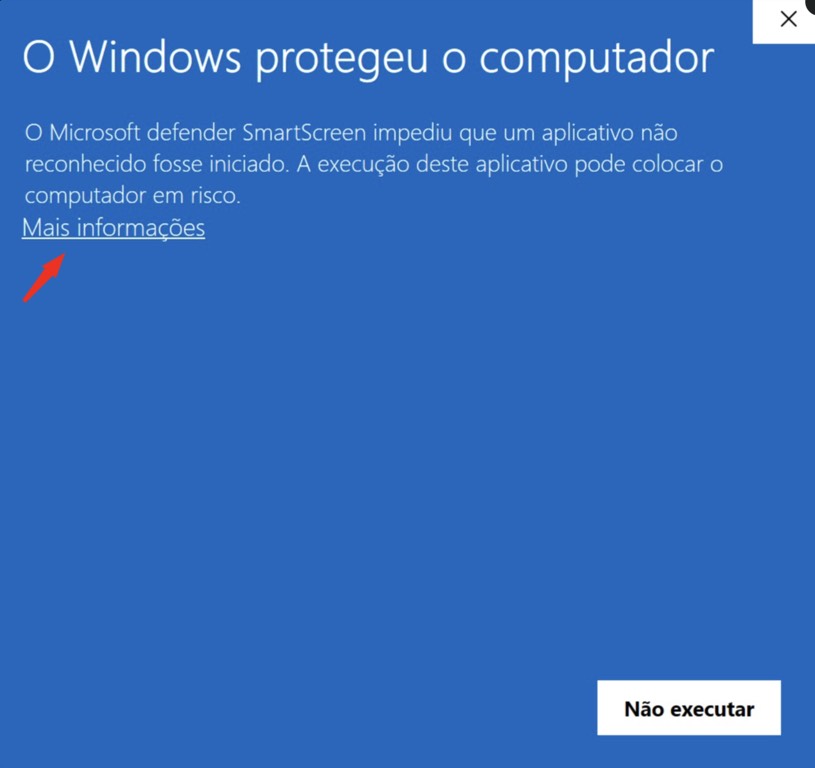
Aviso azul do Windows? Clique em “Mais informações”
Na primeira execução, o Windows Defender SmartScreen pode exibir a tela azul “O Windows protegeu o computador”. Isso é normal: acontece com todo programa novo ainda não reconhecido em massa pela Microsoft. Clique no link Mais informações.
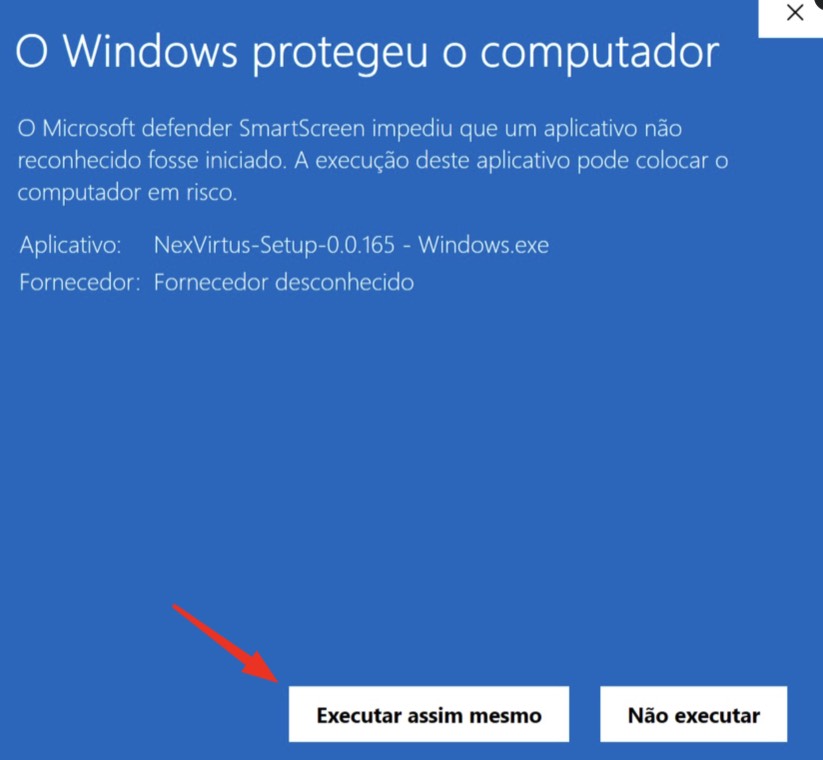
Clique em “Executar assim mesmo”
Após clicar em “Mais informações”, aparecerá o nome do aplicativo e o botão Executar assim mesmo. Clique nele para iniciar a instalação.
Conclua a instalação e abra o programa
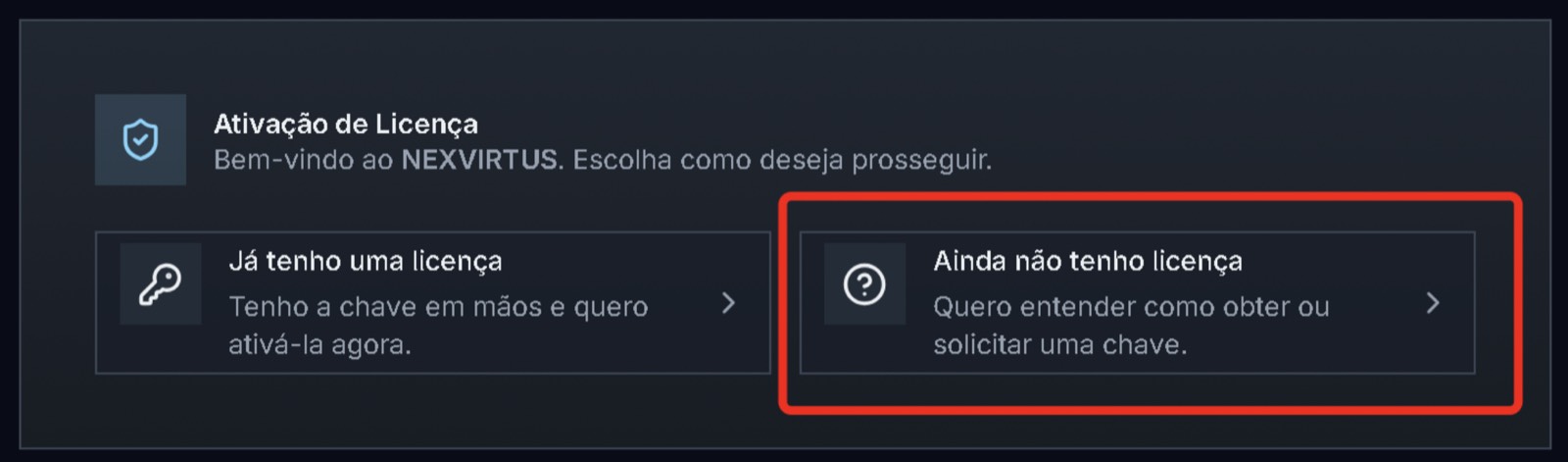
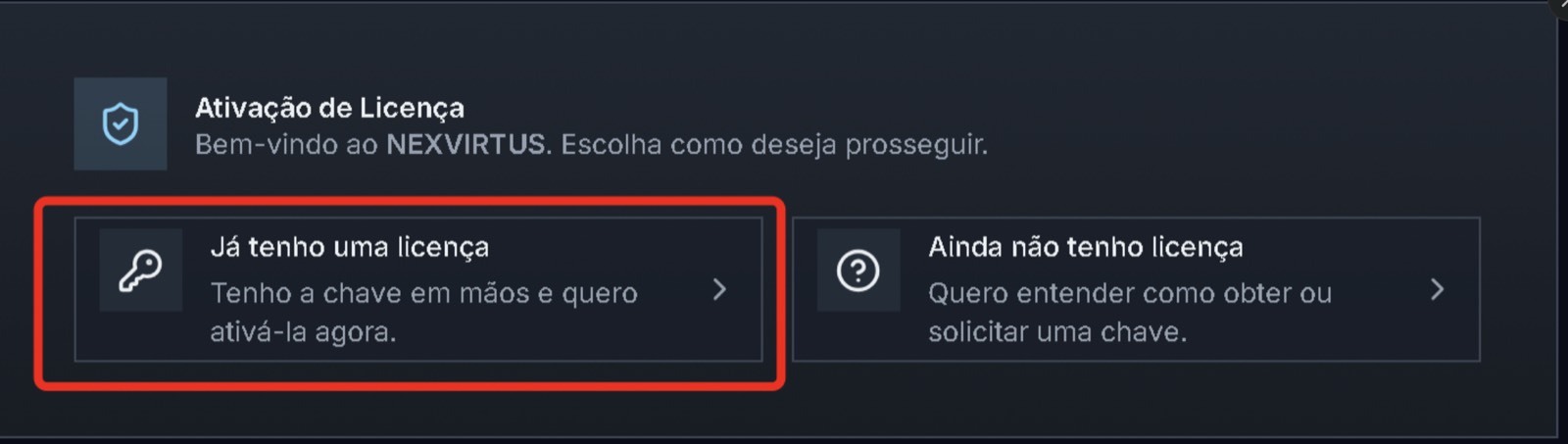
Siga o instalador até o fim. Ao terminar, o NexVirtus abre automaticamente (ou use o atalho criado na Área de Trabalho e no menu Iniciar). Na primeira abertura, ele mostra a tela de Ativação de Licença.
Ainda não tem licença? Solicite a sua chave
Na tela de Ativação, escolha Ainda não tenho licença.
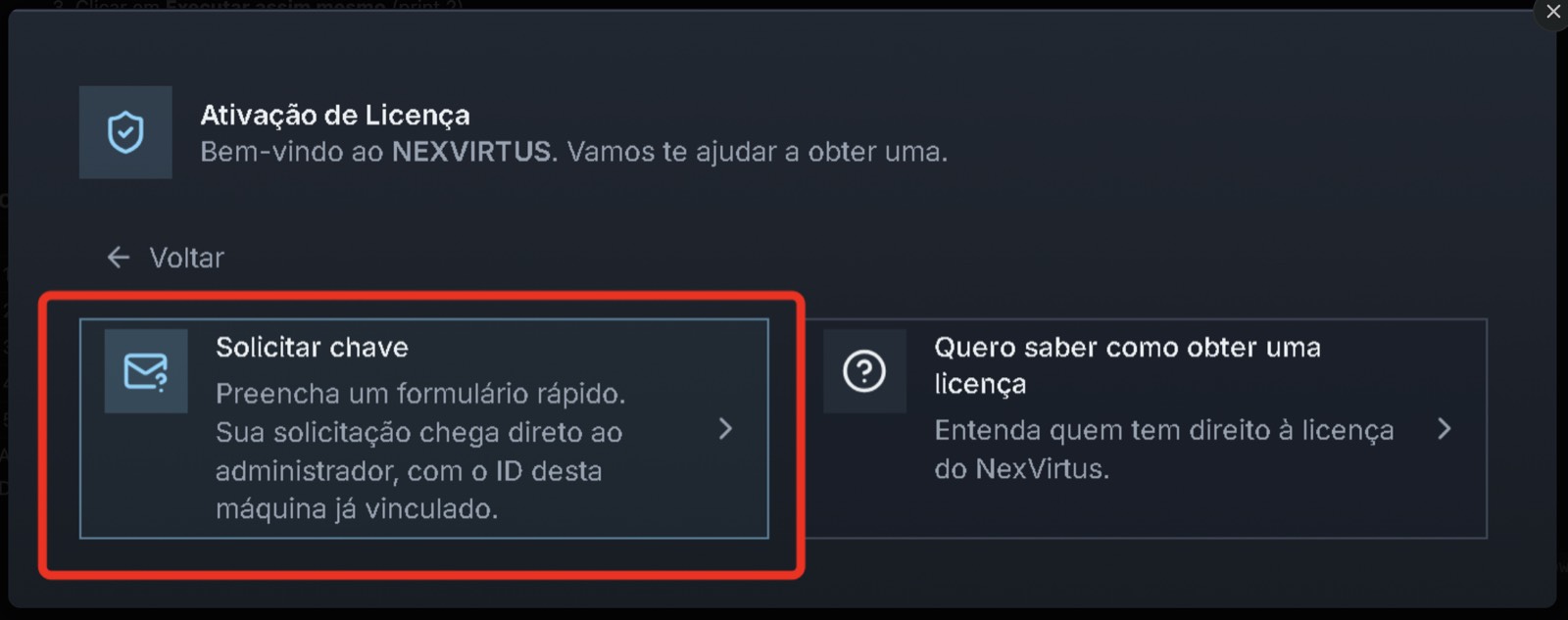
Em seguida, clique em Solicitar chave e preencha o formulário rápido. O ID desta máquina já vai vinculado automaticamente, e a solicitação chega direto ao administrador.
Aguarde a chave chegar por e-mail
Sua chave de licença é enviada para o e-mail informado no formulário.
Recebeu a chave? Ative a licença
Abra o NexVirtus novamente e, na tela de Ativação, escolha Já tenho uma licença. Cole a chave recebida por e-mail e confirme. Pronto: o programa está liberado para uso.
Tudo certo!
O NexVirtus roda 100% offline no seu computador. Ficou com alguma dúvida na instalação?